
Sage 100 Fehler 429 bei Auswertungen – PDF-XChange reparieren
Die jährliche Inventur steht an, Sie möchten in der Sage 100 Warenwirtschaft ein Lagerbewegungsprotokoll, eine Zählliste oder ein anderes Dokument drucken – und die Druckvorschau scheitert mit der Meldung „ActiveX component can’t create object – Fehlercode 429".
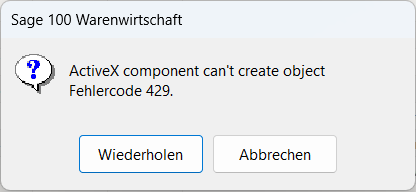
So sieht das Verhalten in der Praxis aus:
Ursache
Verantwortlich ist der von Sage verwendete PDF-XChange-PDF-Drucker. Wird dieser deinstalliert oder durch eine andere Version ersetzt, lassen sich die klassischen Access-Berichte der Sage 100 nicht mehr in der Vorschau darstellen oder als PDF exportieren.
Betroffen ist davon jeder Bericht, der nicht über den Sage AppDesigner erstellt wurde – also der Großteil der Standard-Auswertungen.
Lösung: Reparaturinstallation
Für eine Reparaturinstallation der PDF-XChange-Komponente benötigen Sie lokale Administratorrechte. Vorgehen:
Beenden Sie alle Sage-100-Anwendungen – Warenwirtschaft, Rechnungswesen und Administrator.
Öffnen Sie die Systemsteuerung → Programme und Funktionen. Unter Windows 11 finden Sie die Liste alternativ über Einstellungen → Apps → Installierte Apps. Suchen Sie nach „Sage".

Den Sage-Eintrag in der Liste installierter Apps suchen. Wählen Sie den Eintrag „Sage 100 Version 9.0", klicken Sie auf das „…"-Menü und wählen Sie „Ändern".
Folgen Sie dem Assistenten. Stellen Sie im Schritt „Wartungsoptionen" sicher, dass die Option „Anpassen" gewählt ist.

Wartungsoptionen: „Anpassen" auswählen. Folgen Sie den weiteren Dialogschritten ohne Änderungen. Im Schritt „Installation" sollte die Option „PDF-XChange 4.0.203 installieren" angeboten werden – die Versionsnummer kann je nach LiveUpdate-Stand abweichen.

Im Installationsschritt erscheint PDF-XChange als zu installierende Komponente. Klicken Sie auf „Anpassen", um die Reparaturinstallation abzuschließen.
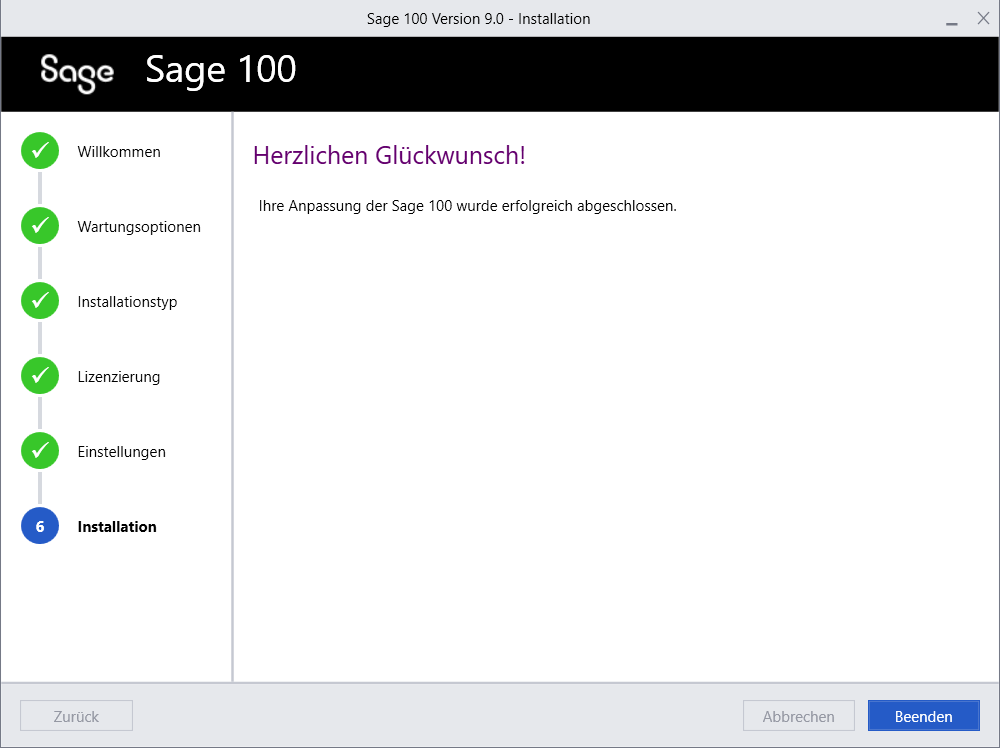
Reparatur ausführen und Setup abschließen. Starten Sie anschließend die Warenwirtschaft oder das Rechnungswesen neu. Die Access-basierten Berichte sollten sich nun wieder in der Vorschau öffnen lassen.
Wenn das Problem weiter besteht
Sollte sich der Fehler dadurch nicht beheben lassen, kann z. B. eine ältere PDF-XChange-Installation aus einer Drittanwendung dazwischenfunken. In dem Fall lohnt ein Blick in die Liste der installierten Programme – ggf. konkurrierende PDF-XChange-Komponenten gezielt entfernen und die Sage-Reparaturinstallation erneut ausführen.
Bei hartnäckigen Fällen gerne direkt melden.